
Übung 1#
Hinweis
- Ziel der Übung
Die ersten Schritte zum Webmapping
Die Benutzeroberfläche von qgis2web kennenlernen
Wichtig
Für Ihre Firma soll in die Internetpräsenz eine interaktive Karte eingebaut werden. Die von der Firma beauftragten Web-Entwickler/innen erwarten eine fertige Struktur, die per Link aufgerufen werden kann. Die Lösung ist ein web-basierter Geoviewer der als Client-Lösung responsiv über einen Browser läuft. Hierfür gibt es mehrere Möglichkeiten. Wir werden uns in dieser und in den kommenden Aufgaben mit OpenLayers, Leaflet und dem Masterportal beschäftigen.
Bemerkung
- Für diese Übung nutzen wir folgende Tools
Aufgaben#
Mit dem Plugin qgis2web lassen sich schnell und einfach interaktive Webmaps erstellen. Dafür brauchen wir ein QGIS-Projekt mit einigen Layern
Starte QGIS
Lade dir die Daten „Daten_fuer_WebGIS_Uebungen“ aus ILIAS herunter
Öffne das QGIS-Projekt
Füge mind. einen WMS oder WMTS-Layer hinzu
OpenStreetMap
Digitales Orthophotos
Installiere das Plugin qgis2web
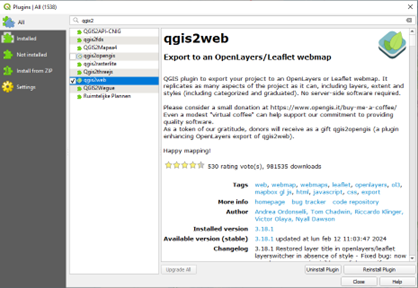
QGIS-Plugin qgis2web#
Öffne das Plugin qgis2web

Logo qgis2web#
Passe zwei Popup Fields zu inline Label - always visible an
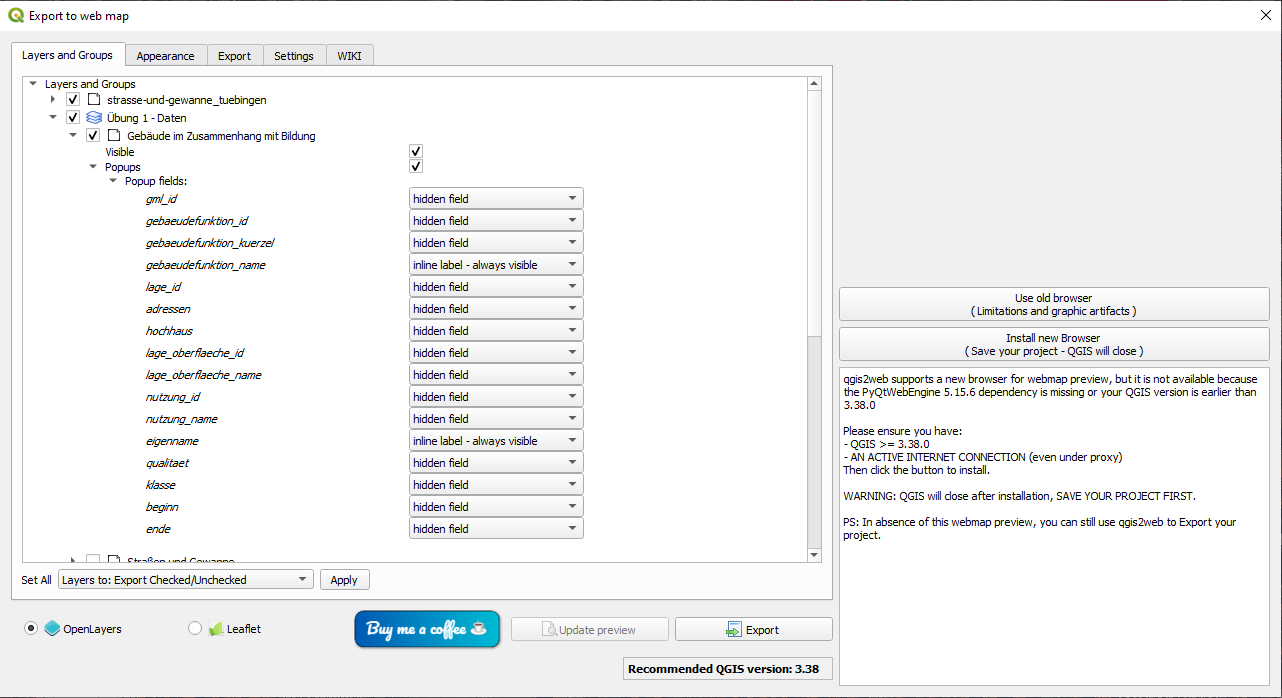
Menü qgis2web#
Exportiere deine WebMap

Export qgis2web#
Eine Browser-Tab sollte sich öffnen & die Karte anzeigen.
So (oder ähnlich) kann deine erste Webmap aussehen
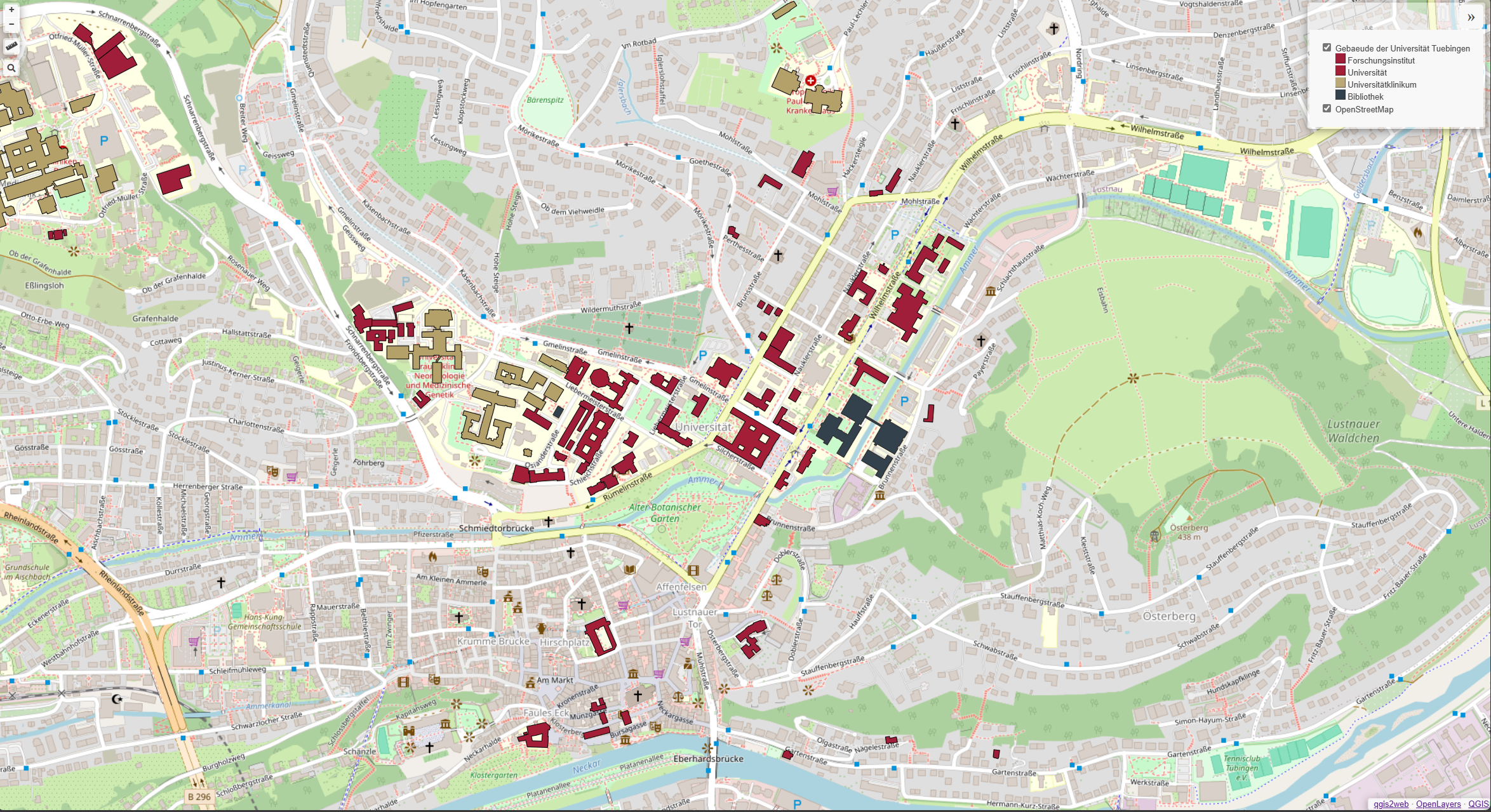
Webmap mit qgis2web und OpenLayers; Quelle: Eigene Erhebung#
Gratulation! Deine erste Webmap ist fertig!
Finetuning#
Jetzt können wir noch zahlreiche Details mit Hilfe des Plugins festlegen.
Titel im Browser-Tab
Titel in der Webmap
Zusammenfassung in der Webmap
Messwerkzeug & Suchfunktion
Weitere Anpassungen wie Quellenangabe, Browsertab, Farbe, Style der Layer kannst du in folgendem Video verfolgen.
In QGIS können Profile mit speziellen Einstellungen angelegt werden. Beispielsweise können für die Verwendung von Erweiterungen diverse Profile verwendet werden.
QGIS Benutzerprofil#
Kopieren Sie das Verzeichnis „Default“ indem Sie im Menü unter „Einstellungen“ - „Benutzerprofile“ auf „Aktuelles Profilverzeichnis öffnen“ klicken. Im neuen Explorer Fenster gehen Sie eine Ebene zurück und kopieren „Default“ in die Zwischenablage.
Mit STRG + V fügen Sie die Kopie ein. Benennen Sie dieses Profil in Webmap um.
In diesem Verzeichnis laden und aktivieren Sie nur die Erweiterungen, die unbedingt erforderlich sind. (Sie können auch ein neues Profil mit nur den Standard Erweiterungen anlegen).
Popup Information#
In den Layer Properties (oder Eigenschaften) können Sie unter Fields den Attributen Alias Namen vergeben. So können die Fieldnamen (oder Spaltennamen) gleich bleiben uns gleichzeitig in der WebMap ansprechend bzw. menschenlesbar angezeigt werden. Versuchen Sie es!
WebMap Appearance#
Im Reiter „Appearance“ können weitere Einstellun¬gen vorgenommen werden. Tippen Sie vorab in die Projekteigenschaften eine Zusammenfassung des Projekts (QGIS Projekteigenschaften). Sie können mit geöffnetem PlugIn diese Eigenschaften oder die Layergestaltung verändern.
Im Reiter Export stellen Sie ein leeres Ausgabeverzeichnis ein. Für jede neue Veröffentlichung erstellt QGIS2web ein neues Unterverzeichnis.
Stellen Sie zuerst den Export durch Leaflet ein und setzen Sie den Haken für eine Vorschau. Gefällt Ihnen der erste Entwurf, dann klicken Sie auf Export. Die Daten werden in Ihrem Verzeichnis in einen Unterordner gespeichert und der Browser öffnet einen neuen Tab mit der Karte. Experimentieren Sie etwas mit den Einstellungen, ändern Sie das Layout Ihrer Karte und untersuchen Sie im Explorer die Verzeichnisstruktur. Für jede neue Veröffentlichung erstellt QGIS2web ein neues Unterverzeichnis.
Sie haben nun eine Vorlage für Ihren Webentwickler erstellt, können das Ganze zippen und verschicken. Speichern Sie das Projekt unter Ihrem neuen Namen.
So (oder ähnlich) sieht’s am Ende aus
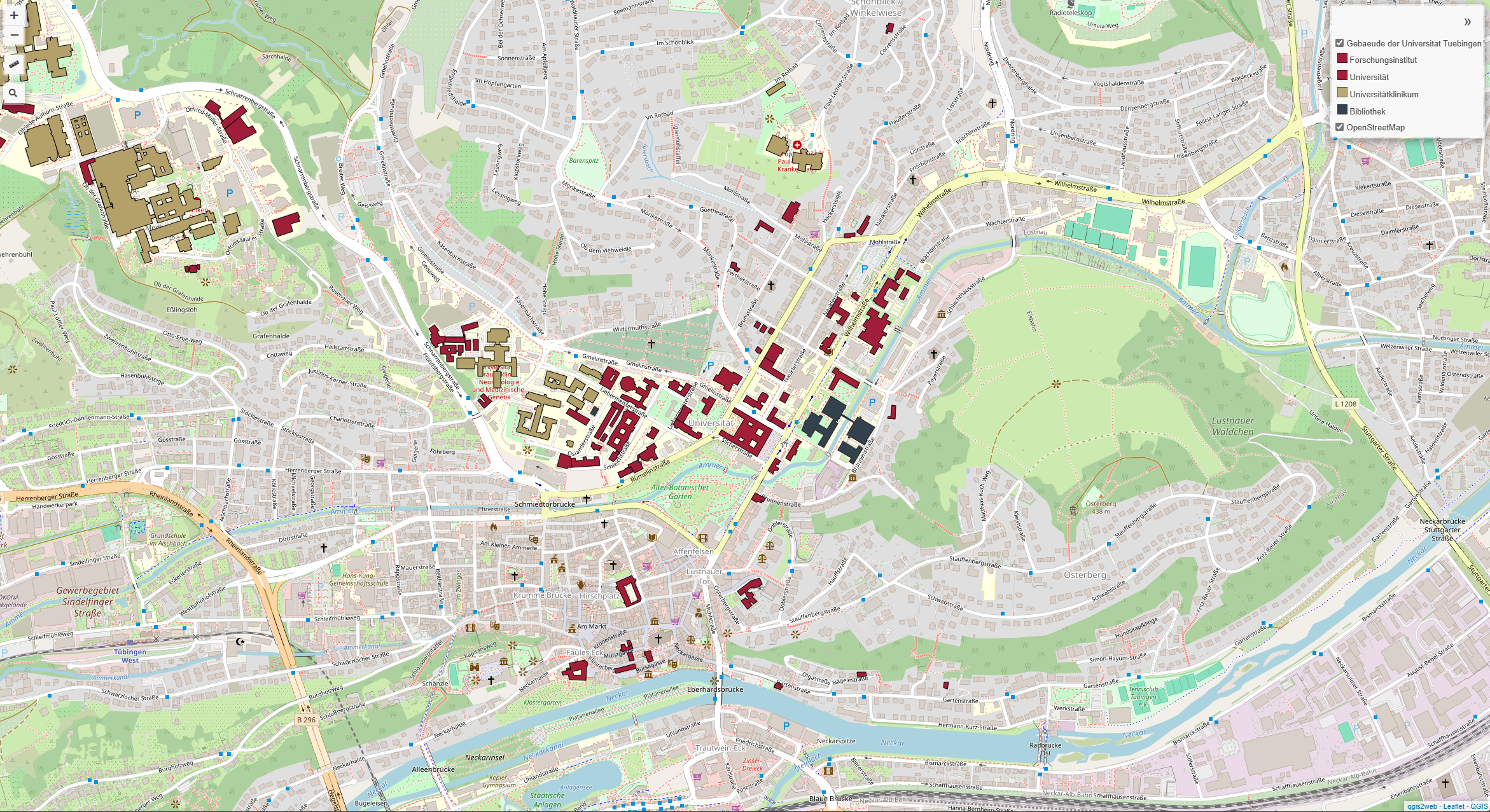
Webmap mit qgis2web und Leaflet; Quelle: Eigene Erhebung#