Daten hochladen#
Die in GeoNode integrierten Datenverwaltungstools ermöglichen die Erstellung von Ressourcen wie Datensätzen, Dokumenten, Links zu externen Dokumenten, Kartenvisualisierungen und anderen konfigurierten GeoNode-Apps. Jede Ressource im System kann öffentlich geteilt oder eingeschränkt werden, um den Zugriff nur bestimmten Benutzern zu ermöglichen. Soziale Funktionen wie Benutzerprofile sowie Kommentar- und Bewertungssysteme ermöglichen die Entwicklung von Gemeinschaften rund um jede Plattform, um die Nutzung, Verwaltung und Qualitätskontrolle der in der GeoNode-Instanz enthaltenen Daten zu erleichtern.
Hinweis
- Ziel der Übung
GeoNode kennenlernen
Eigene Daten hochladen
Siehe auch
Hinweis
Es gibt fünf Haupttypen von Ressourcen, die GeoNode verwalten kann:
Datensätze
Karten
Dokumente
GeoStories
Dashboards
Jeder Ressourcentyp hat sein eigenes Menü und kann über die Schaltflächen Datensätze, Karten, Dokumente, GeoStories und Dashboards in der Navigationsleiste erreicht werden.
Aufgabe#
Wir wollen erste Geodaten hochladen. Das machen wir über die GeoNode-Plattform selbst.
Geodaten hochladen#
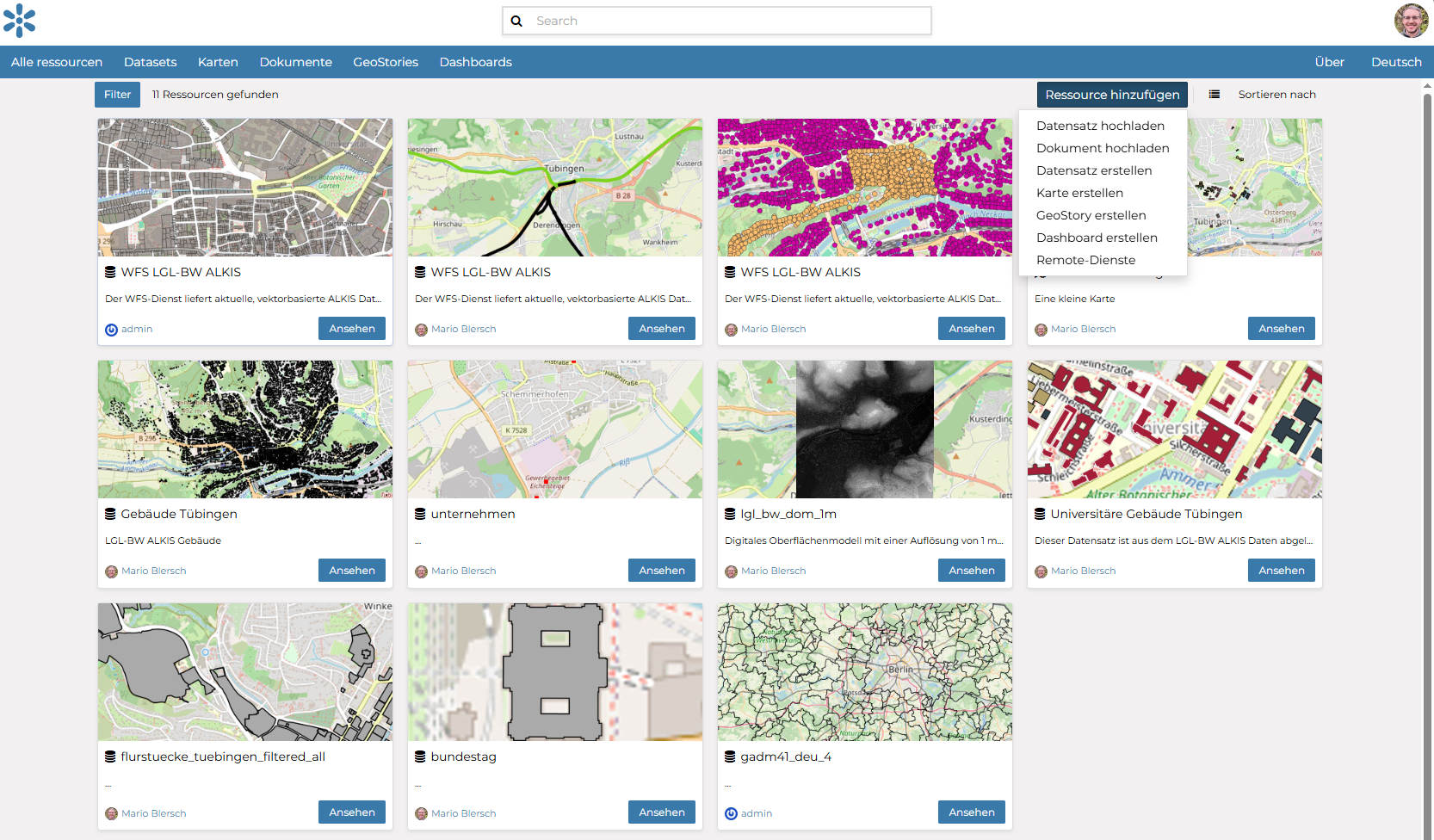
Überblick Alle ressourcen#
Gehe auf das Feld Alle Ressourcen (links oben)
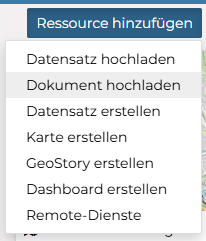
Ressource hinzufügen#
Nutze das Symbol Ressource hinzufügen
Wähle Datensatz hochladen
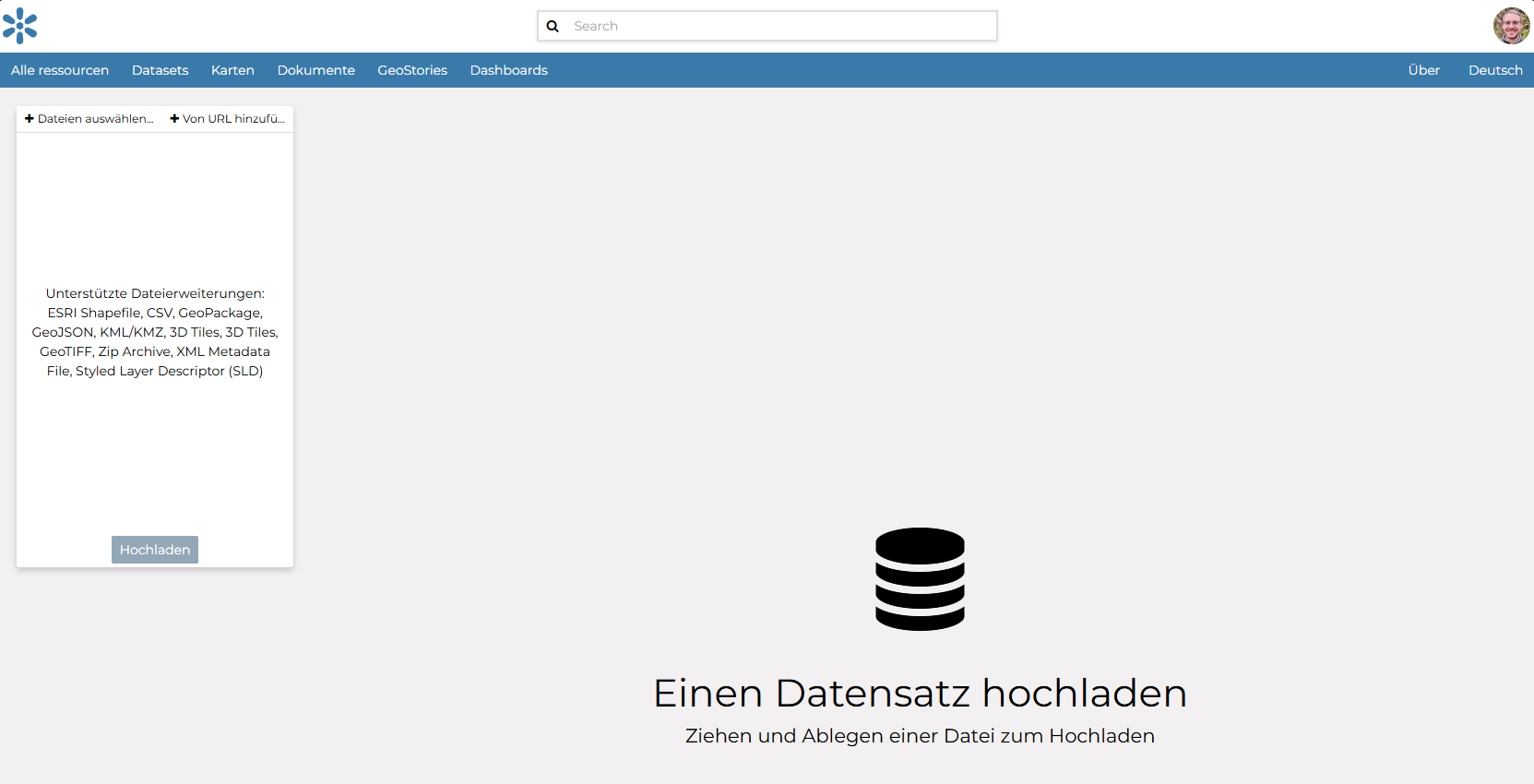
Quelle: Upload Fenster#
Nach erfolgreichem Upload klicken Sie auf anzeigen

Geodaten wurden erfolgreich hochgeladen#
Hinweis
Gratulation…du hast die Geodaten (erfolgreich) in GeoNode hochgeladen! Jetzt bearbeiten wir den Style, die Metadanten, die Nutzerrechte unseres Geodatensatzes.
5. Füge jetzt einen weiteren Datensatz hinzu. Dieses mal nutzen wir einen externen WMS-Dienst hinzuziehen. Klicke unter Alle ressourcen auf Ressource hinzufügen und wähle Remote-Dienste aus. Wir nutzen einen WMS-Dienst der Firma „Terrestris“ , die eine Auswahl an WMS-Layern anbietet. „Über Ressourcen importieren kommst du auf die Layerauswahl des WMS-Dienstes. Hier wollen wir den „OSM-Overlay-WMS“ & den „Dark“ Layer hinzufügen. Mit einem erneuten Klick auf Ressource importieren haben Sie die WMS-Layer erfogreich hinzugefügt. Werfe einen Blick in den Reiter Alle ressourcen. Hat sich was geändert?
Geodaten bearbeiten#
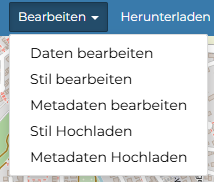
Wir können Bereiche des Geodatensatzes bearbeiten:
die Daten (Geometrie & Attribute)
den Stil
die Metadaten
Darüber hinaus können wir einen Stil bspw. als .sld und Metadaten als .xml importieren (Hochladen).
Geodaten bearbeiten#
Style bearbeiten#
Starten wir mit dem Style oder Stil!
Hinweis
Der Style lässt sich lokal (als .sld) oder online als Geodatensatz und in der Karte ändern. Speichere dir in QGIS den Stlye deines Layers. Damit umgehst du das regelmäßige Anpassen des Stils an verschiedenen Stellen.
Speichere dir in QGIS-Layer > Eigenschaften (Properties) > Symbologie deinen Stlye als .sld Datei.
Daten bearbeiten#
Rufe Daten bearbeiten auf. Ändere
Geodaten bearbeiten#
Metadaten bearbeiten#
Zusätzliche Informationen zu Datentypen#
Die Willkommensseite von GeoNode zeigt eine Vielzahl von Informationen über die aktuelle GeoNode-Instanz. Du kannst die vorhandenen Daten mit vielen Suchwerkzeugen und Filtern durchsuchen oder über die Links in der Navigationsleiste oben auf der Seite. Es gibt fünf Haupttypen von Ressourcen, die GeoNode verwalten kann:
Datensätze
Karten
Dokumente
GeoStories
Dashboards
Jeder Ressourcentyp hat sein eigenes Menü und kann über die Schaltflächen Datensätze, Karten, Dokumente, GeoStories und Dashboards in der Navigationsleiste erreicht werden.
Datensätze sind ein Hauptbestandteil von GeoNode. Datensätze sind veröffentlichbare Ressourcen, die eine Raster- oder Vektorraumbasisdatenquelle darstellen. Datensätze können auch mit Metadaten, Bewertungen und Kommentaren verknüpft werden. Durch Klicken auf den Link Datensätze erhältst du eine Liste aller veröffentlichten Datensätze. Wenn du als Administrator angemeldet bist, siehst du in derselben Liste auch die unveröffentlichten Datensätze. GeoNode ermöglicht es dem Benutzer, Vektor- und Rasterdaten in ihren ursprünglichen Projektionen über ein Webformular hochzuladen. Vektordaten können in vielen verschiedenen Formaten hochgeladen werden (ESRI Shapefile, KML usw.). Satellitenbilder und andere Arten von Rasterdaten können als GeoTIFFs hochgeladen werden.
Karten sind ein Hauptbestandteil von GeoNode. Karten bestehen aus verschiedenen Datensätzen und deren Stilen. Datensätze können sowohl lokale Datensätze in GeoNode als auch entfernte Datensätze sein, die entweder von anderen WMS-Servern oder von Webdienst-Datensätzen wie Google oder MapQuest bereitgestellt werden. GeoNode-Karten enthalten auch andere Informationen wie Kartenzoom und -ausdehnung, Datensatzreihenfolge und Stil.
Du kannst eine Karte basierend auf hochgeladenen Datensätzen erstellen, sie mit einigen vorhandenen Datensätzen und einem entfernten Webdienst-Datensatz kombinieren und die resultierende Karte zur öffentlichen Ansicht freigeben. Sobald die Daten hochgeladen wurden, ermöglicht GeoNode dem Benutzer, sie geografisch oder über Schlüsselwörter zu suchen und Karten zu erstellen. Alle Datensätze werden automatisch in Web Mercator für die Kartendarstellung reprojiziert, wodurch es möglich ist, beliebte Basiskarten wie OpenStreetMap zu verwenden.
GeoNode ermöglicht das Veröffentlichen von tabellarischen und Textdaten sowie das Verwalten von Metadaten und zugehörigen Dokumenten. Dokumente können direkt von deiner Festplatte hochgeladen werden (siehe Hochladen/Hinzufügen von Dokumenten für weitere Informationen). Die folgenden Dokumenttypen sind erlaubt: txt, .log, .doc, .docx, .ods, .odt, .sld, .qml, .xls, .xlsx, .xml, .bm, .bmp, .dwg, .dxf, .fif, .gif, .jpg, .jpe, .jpeg, .png, .tif, .tiff, .pbm, .odp, .ppt, .pptx, .pdf, .tar, .tgz, .rar, .gz, .7z, .zip, .aif, .aifc, .aiff, .au, .mp3, .mpga, .wav, .afl, .avi, .avs, .fli, .mp2, .mp4, .mpg, .ogg, .webm, .3gp, .flv, .vdo, .glb, .pcd, .gltf. Über die Detailseite des Dokuments ist es möglich, ein Dokument anzuzeigen, herunterzuladen und zu verwalten.
GeoStory ist ein in GeoNode integriertes MapStore-Tool, das dem Benutzer eine Möglichkeit bietet, inspirierende und immersive Geschichten zu erstellen, indem Text, interaktive Karten und andere multimediale Inhalte wie Bilder und Videos oder andere Inhalte von Drittanbietern kombiniert werden. Mit diesem Tool kannst du einfach deine Geschichten im Web erzählen und sie dann mit verschiedenen Gruppen von GeoNode-Benutzern teilen oder sie der ganzen Welt öffentlich zugänglich machen.
Dashboard ist ein in GeoNode integriertes MapStore-Tool, das dem Benutzer einen Raum bietet, um viele Widgets hinzuzufügen, wie Diagramme, Karten, Tabellen, Texte und Zähler und Verbindungen zwischen ihnen zu erstellen, um
einen Überblick zu bieten,
um einen spezifischen Datenkontext besser zu visualisieren
Räumlich und analytisch mit den Daten zu interagieren, indem Verbindungen zwischen Widgets erstellt werden
Analysen an den beteiligten Daten/Schichten durchzuführen
Mehr Informationen findest du hier
Daten finden#
Dieser Abschnitt führt dich durch die Navigation in GeoNode, um Datensätze, Karten, Dokumente und andere Ressourcentypen mithilfe verschiedener Routen, Filter und Suchfunktionen zu finden. Auf jeder Seite findest du ein schnelles Suchwerkzeug. Das Suchfeld in der Navigationsleiste (siehe Bild unten) ermöglicht es dir, einen Text einzugeben und alle Ressourcen zu finden, die mit diesem Text zu tun haben.

Wenn du eine Suche startest, wirst du zur Suchseite weitergeleitet, die dir das Suchergebnis für alle Datentypen anzeigt.
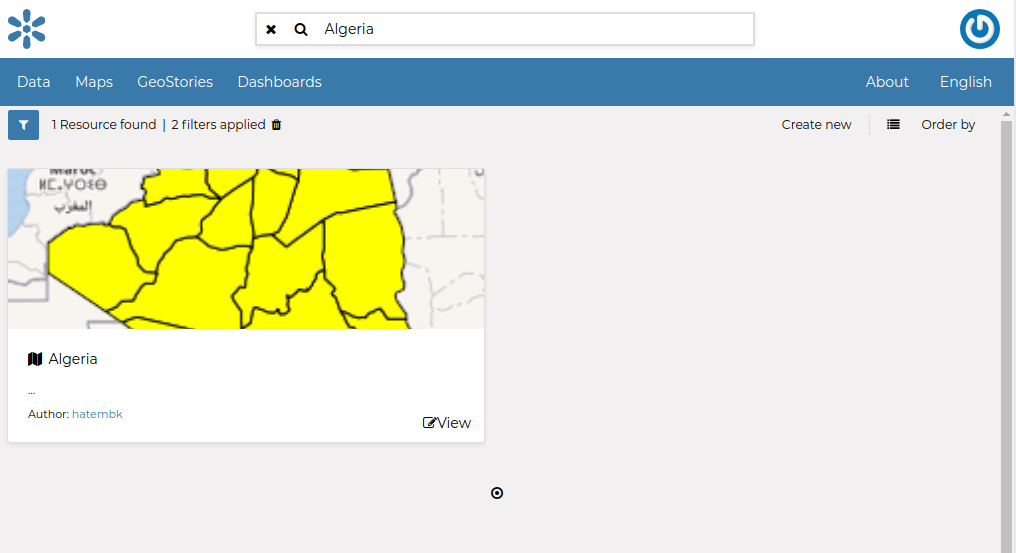
Quelle: Die Seite zum Suchen#
Diese Seite enthält eine Fülle von Optionen zur Anpassung einer Suche nach verschiedenen Informationen auf GeoNode. Dieses Suchformular ermöglicht feinere Suchvorgänge als das einfache Suchfeld, das oben auf jeder Seite verfügbar ist. Es ist möglich, Daten nach Text, Typen, Kategorien, Schlüsselwörtern, Eigentümern, Regionen, Gruppen, Einschränkungen des öffentlichen Zugriffs, Datum und Ausdehnung zu suchen und zu filtern. Versuche, einige Filter einzustellen, und sieh, wie sich die resultierende Datenliste entsprechend ändert. Ein interessanter Filtertyp ist AUSDEHNUNG: Du kannst einen räumlichen Filter anwenden, indem du eine Karte innerhalb eines Feldes verschiebst oder zoomst, wie im Bild unten gezeigt.
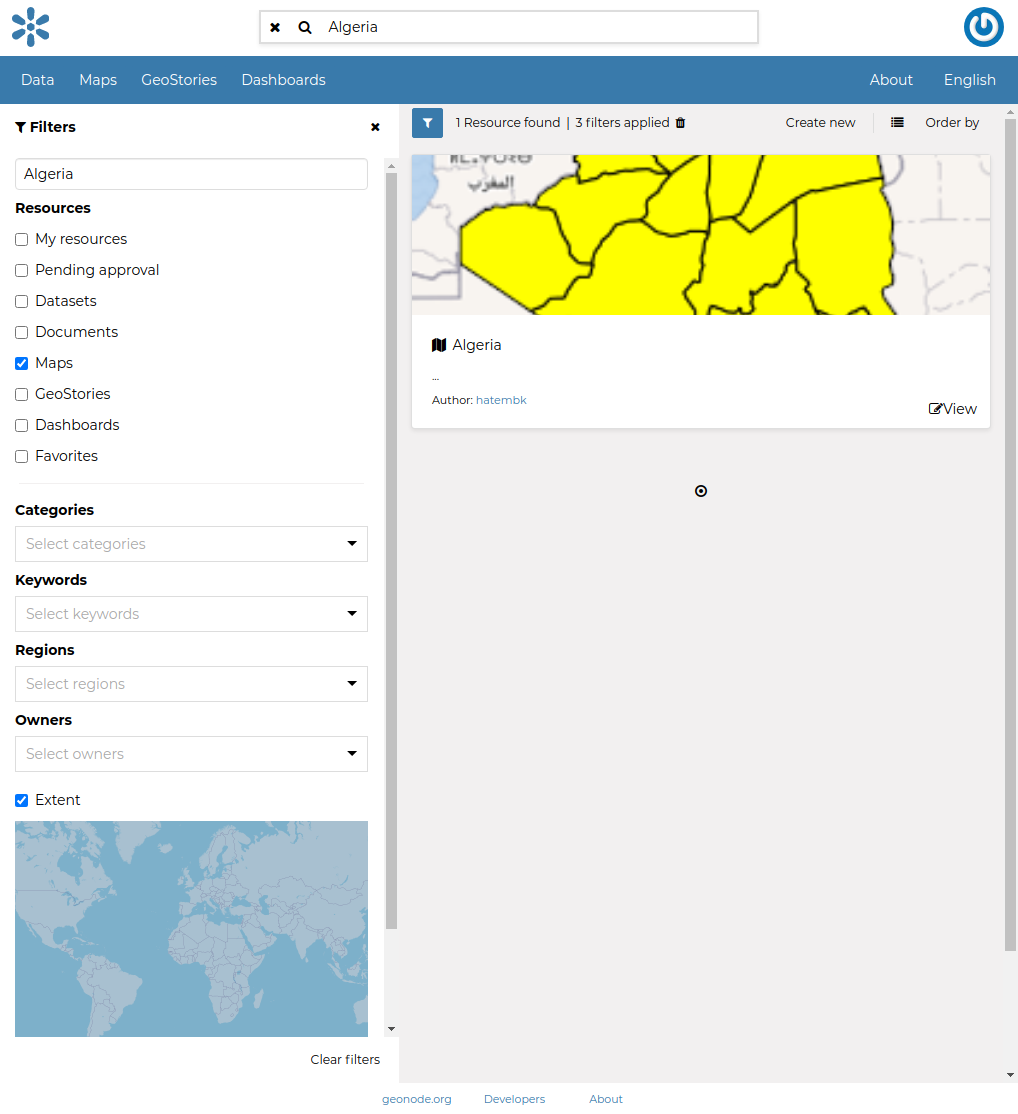
Quelle: Über die Ausdehnung filtern#
Daten können nach Neueste, Älteste, Name und Beliebtheit geordnet werden.