GeoNetwork für INSPIRE konfigurieren#
Hinweis
Um den FARI Prinzipien u.a. des OGC gerecht zu werden, ISO-konforme Geodaten bereitzustellen und ggf. auch INSPIRE-Anforderungen zu erfüllen gibt es eine Reihe von Software, die uns dabei unterstützt diese Anforderungen zu erfüllen.
Hinweis
Es gibt verschiedene Normen, die mit Hilfe von GeoNetwork und dessen Benutzeroberfläche verwaltet werden können:
Dublin Core
ISO 19115 (oder Vorgänger ISO 19139)
INSPIRE
Diese Normen finden sich in der Adminkonsole unter Metadaten & Vorlagen
INSPIRE in GeoNetwork konfigurieren#
GeoNetwork ermöglicht er uns einen INSPIRE Validator der EU einzubetten und somit unsere Metadateneinträge in GeoNetwork direkt auf INSPIRE-Konformität zu prüfen. Darüber hinaus erlaubt un GeoNetwork die INSPIRE-konformen Kategorien einzurichten.
Der INSPIRE Validator der EU#
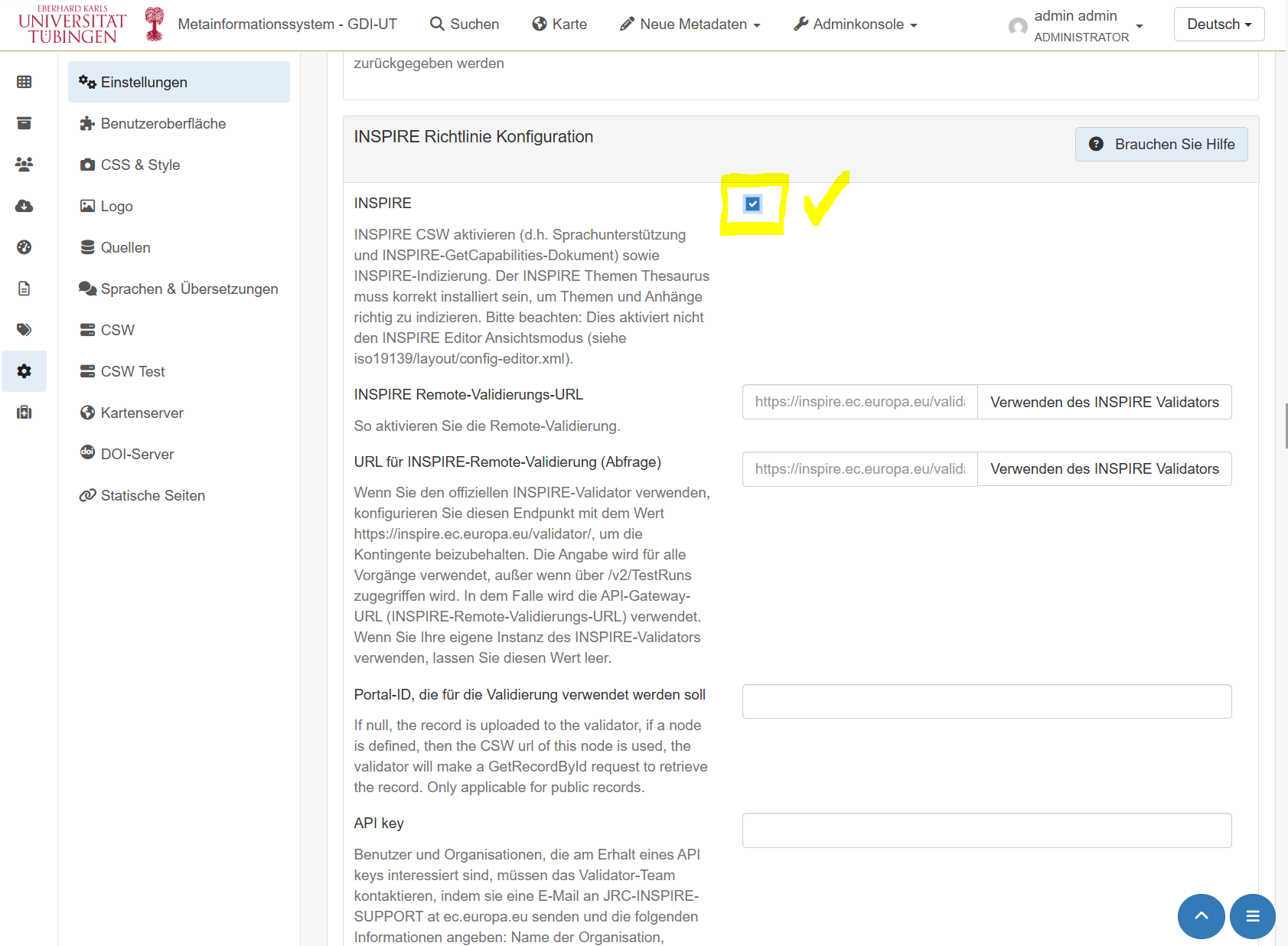
In den Einstellungen von GeoNetwork, kann INSPIRE aktiviert (Häkchen gesetzt werden) und ein Validator der EU eingebunden werden. ACHTUNG: Aktuell ist der Validator der EU nicht erreichbar, weshalb die Validierung in GeoNetwork nicht funktioniert. Sobald der Validator wieder erreichbar ist, könnt ihr eure Metadateneinträge direkt in GeoNetwork auf INSPIRE-Konformität prüfen.
Grund: „Following a comprehensive transition of the INSPIRE infrastructure planned for 2026“
INSPIRE Validator nutzen#
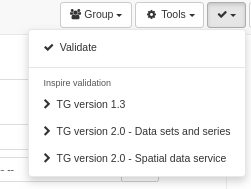
Wenn er funktioniert, dann lässt sich der Validator bei den einzelnen Metadateneinträgen nutzen. Dort findet sich ein Tab „Validierung“, der die Validierungsergebnisse anzeigt.
INSPIRE-konforme Kategorien einrichten#
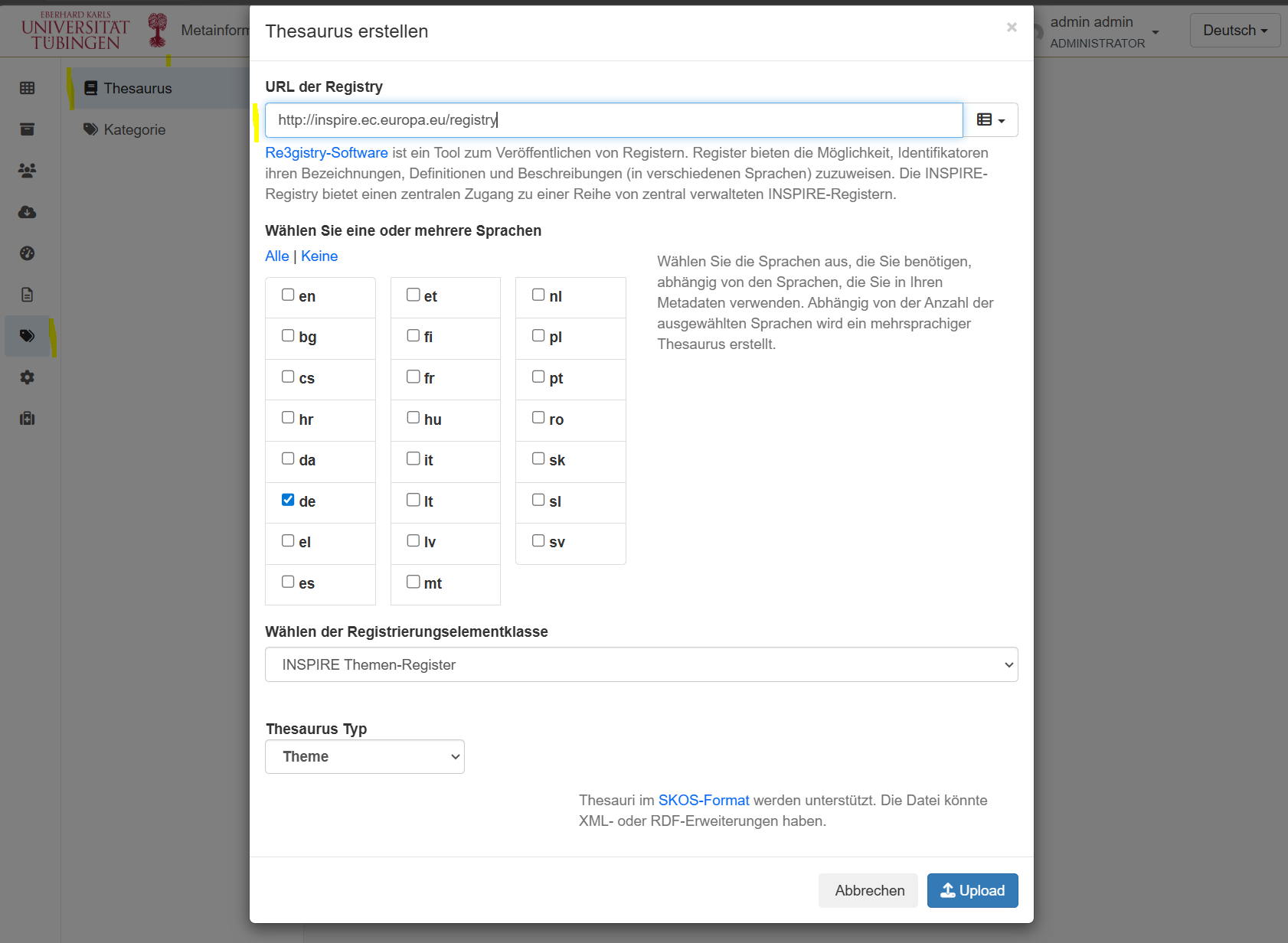
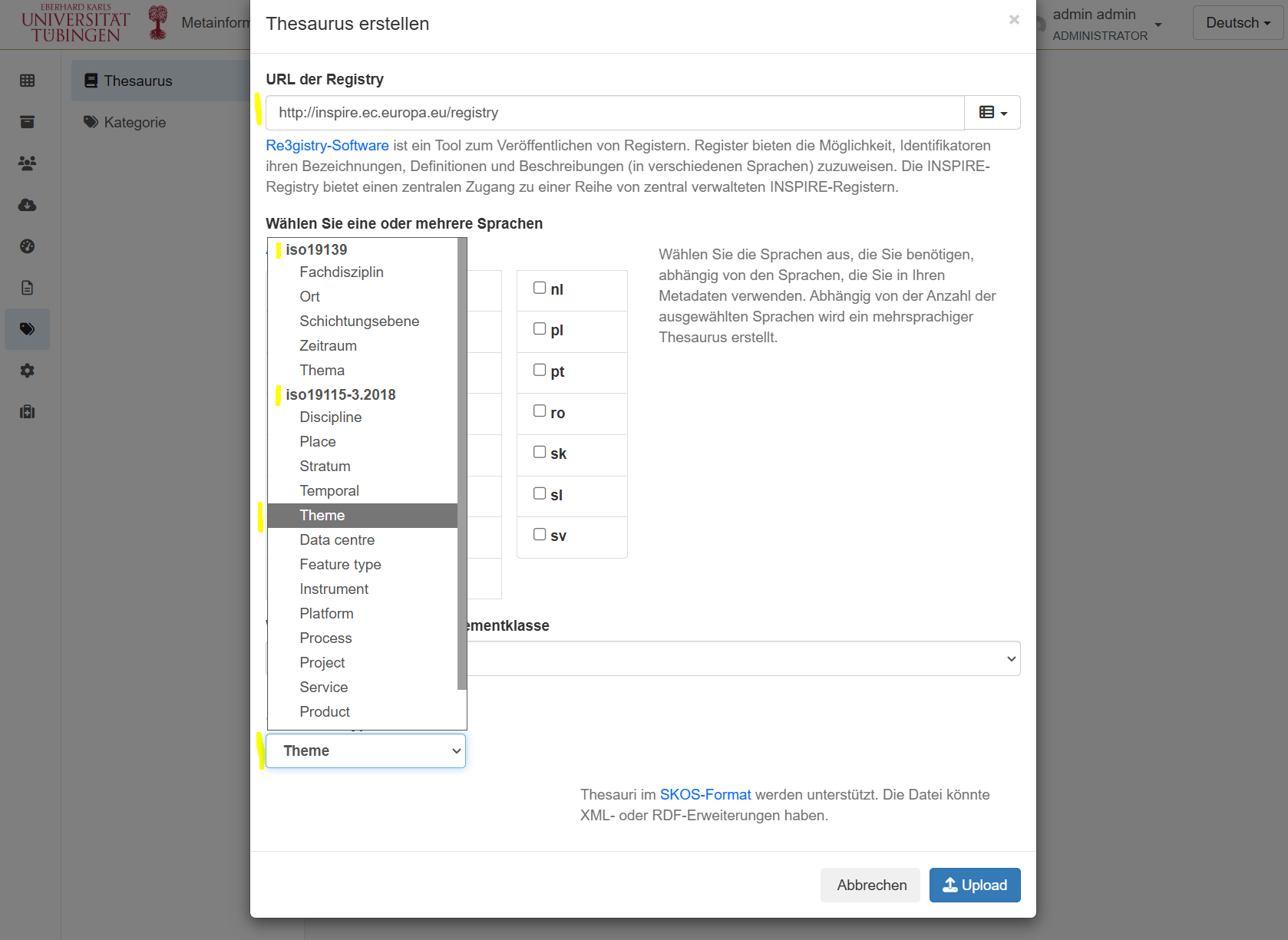
INSPIRE codelists hinzufügen: Codelisten wie z. B. die offiziellen INSPIRE-Themen oder der GEMET-Thesaurus standardisieren und erleichtern die Zuordnung zu Schlagwörtern.
Wechsle in die Administrationskonsole (Admin Console).
Gehe zu Klassifikationssysteme (Classification systems) > Thesauri.
Klicke auf Thesaurus hinzufügen (Add thesaurus).
Wähle Von vordefinierter Liste hinzufügen (Add from default/register).
Suche nach den INSPIRE-Themen (oft unter
inspire-theme) und dem allgemeinen GEMET-Thesaurus.Wähle sie aus und klicke auf Importieren.
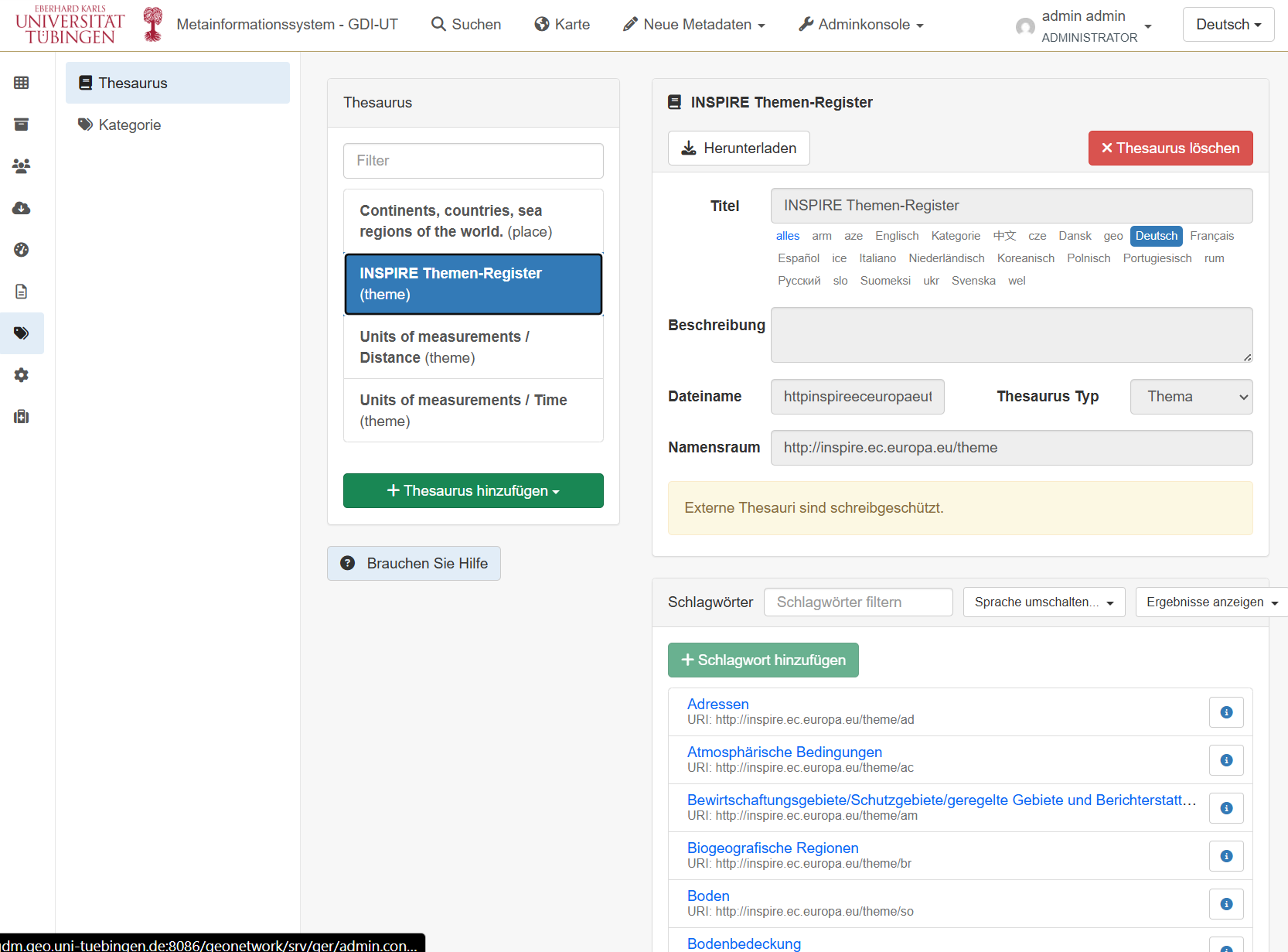
GeoNetwork INSPIRE Schlagwörter einbinden und Kategorien einsehen#