
Rahmen vorbereiten#
Hinweis
- Ziel der Übung
Erste Einblicke in Visual Studio Code
Die Extension Live Server kennenlernen
Siehe auch
Masterportal#
Quelle: Masterportal
Schritt für Schritt Richtung eigenes WebGIS#
Um ein eigenes WebGIS mit Masterportal zu erstellen, gehen wir in drei Schritten vor. Zuerst bereiten wir alle Informationen vor, die wir für unser Untersuchungsgebiet benötigen. Im Anschluss bereiten wir unsere Entwicklungsumgebung vor. Dann werden wir die Karte, die Werkzeuge, den Footer und das Logo anpassen.
Vorbereitung#
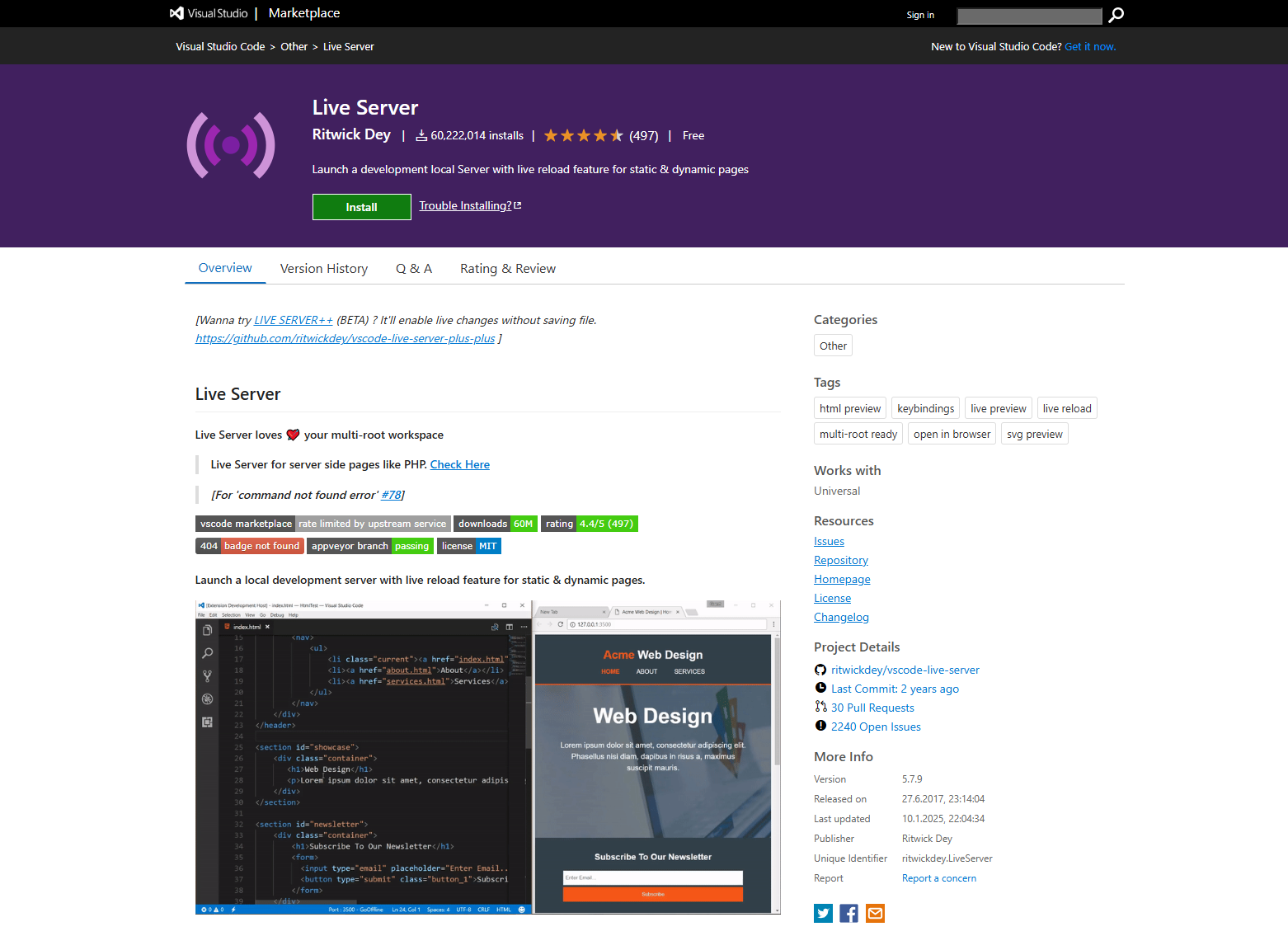
Installiere dier die Extension Live Server (falls noch nicht geschehen)
Nutze die Geodaten bzw. das QGIS-Projekt von Aufgabe 2 und speichere es erneut ab.
Extrahiere aus der Gemarkung Tübingens die Layerausdehnung deiner Region
Lass dir den Zentroid der Gemarkung Tübingen ausgeben.
Notiere dir die Koordinaten der Layerausdehnung & des Zentroids
Reprojiziere die Koordinaten der Layerausdehnung in WGS 84 - WGC. Notiere dir die Koordinaten ebenfalls
Lade dir drei WMS-Layer für deine Region (bspw.: 1x Schummerung, 1x Orthophoto, 1x basemap.de)
Speichere dein Projekt & lasse dein QGIS-Projekt geöffnet
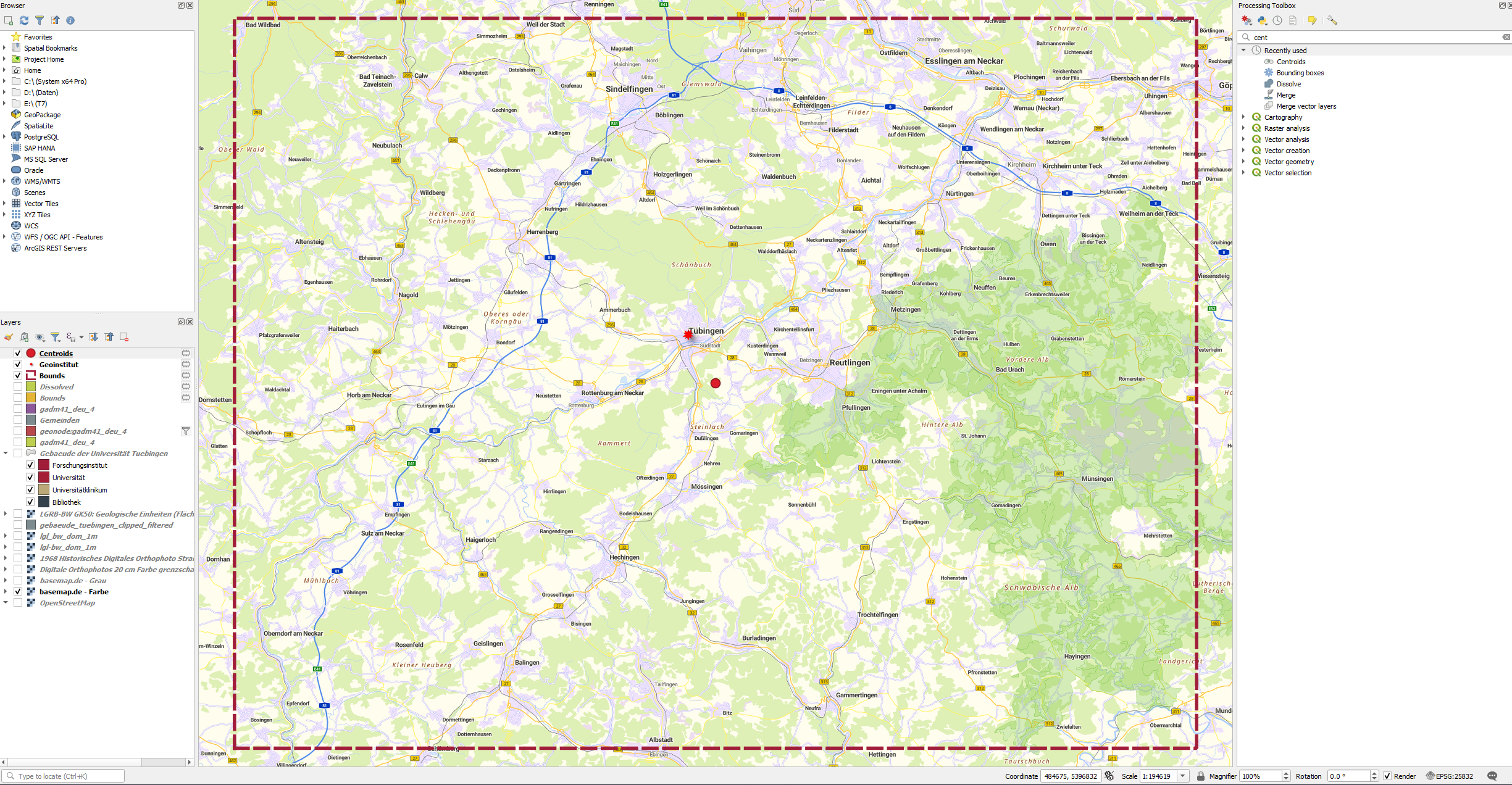
QGIS-Projekt mit Layerausdehnung oder Zentroid#
Masterportal herunterladen & einbinden#
Lade dir das neuste Masterportal example (examples-xxx-lts.zip) herunter & enzippe den Ordner an einer für dich geeigneten Stelle.
Innerhalb des Masterportal_example Ordners findest du einen Ordner Basic. Kopiere diesen und bennene ihn passend zu deinem Untersuchungsgebiet um (bspw. uni-tuebingen).
Öffne dein Masterportal example (bspw. uni-tuebingen) Ordner in Visual Studio Code
Hinweis
Der Ordner Basic dient als Backup
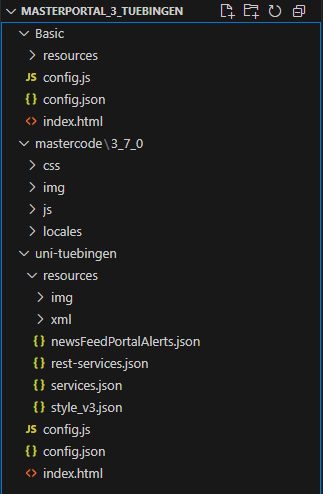
Masterportal Ordnerstruktur in Visual Studio#
Öffne die index.html Datei
Hinweis
Durch einfaches anklicken der index.html
So (oder so ähnlich) sollte dein Visual Studio Code jetzt aussehen
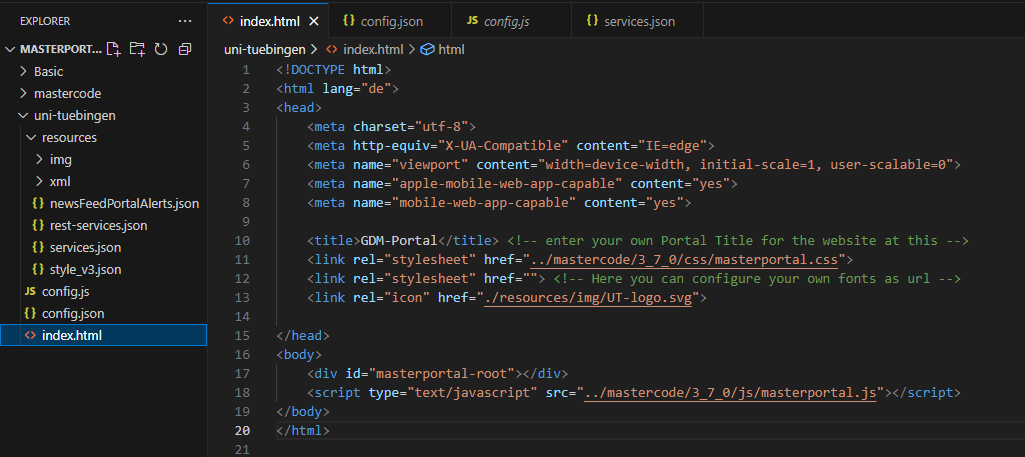
Masterportal index.html in Visual Studio#
Starte mit dem Live Server die index.html Datei
Hinweis
Rechtsklick in die index.html und dann Open with Live Server wählen
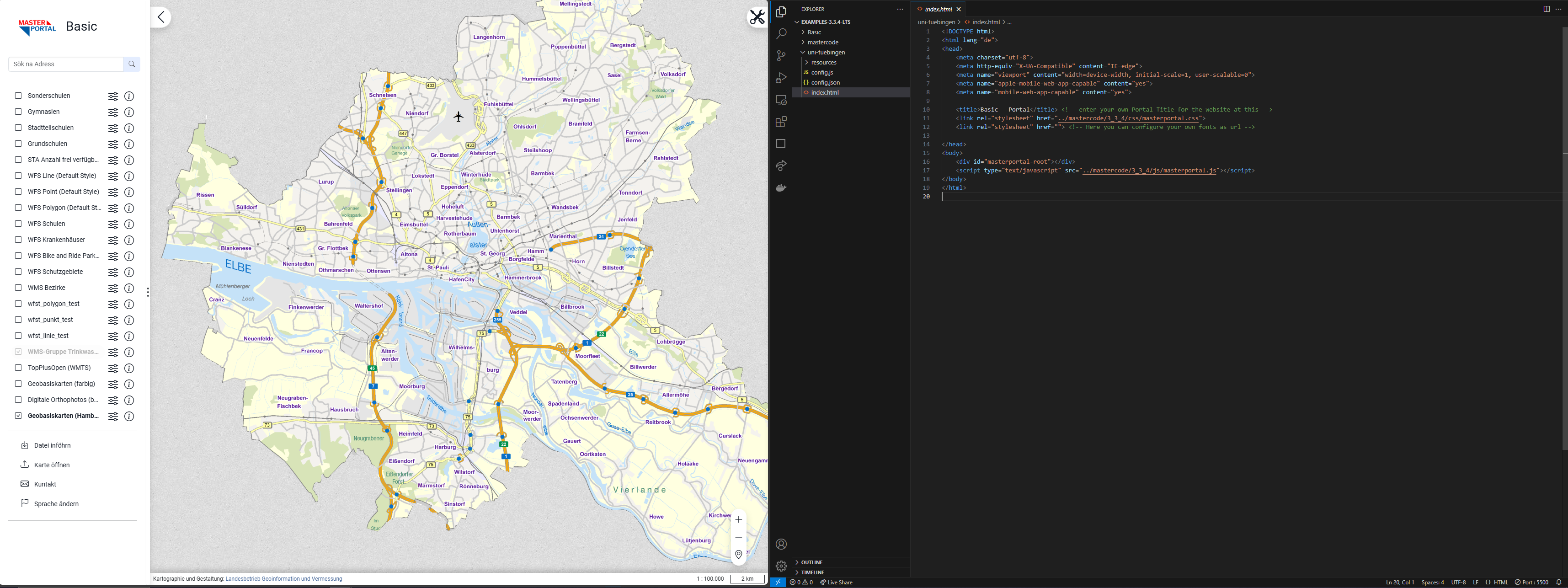
Masterportal index.html in Visual Studio#
Gratulation! Du hast das Masterportal erfolgreich heruntergeladen, in Visual Studio Code geöffnet & die notwendigen Parameter in QGIS berechnet. Jetzt kannst du mit der Entwicklung deines eigenen Masterportals beginnen (siehe Geoviewer konfigurieren)!