
WFS erstellen#
Hinweis
- Ziel der Übung
WFS - OGC-Dienst veröffentlichen
Eigene OGC-Dienste mit QGIS-Server publizieren
Mit FileZilla Daten übertragen
Siehe auch
WFS/OAPIF erstellen#
WFS = Web Feature Service
OAPIF = OGC API for Features
In QGIS Server sind WMS und WFS/OAPIF zwei unterschiedliche Arten um Daten bereitzustellen. Wann sollten Sie WMS und wann WFS/OAPIF verwenden? WMS (Web Map Service) • liefert nur Kartenbilder (PNG/JPEG) • gut für Visualisierung • schnell und einfach • Nutzer können die Daten nicht direkt herunterladen oder bearbeiten • Abfragen sind meist nur „zeige mir diese Karte in diesem Ausschnitt“
Ideal für Webkarten-Hintergründe, Viewer, schnelle Darstellung.
WFS (Web Feature Service) / OAPIF#
liefert echte Vektordaten (Features: Punkte, Linien, Polygone + Attribute)
Nutzer können Daten abfragen, filtern, herunterladen
je nach Konfiguration auch editieren (Update/Insert/Delete)
wird oft für Analyse oder Datenintegration genutzt
Ideal, wenn andere Systeme deine Geodaten wirklich verwenden sollen, nicht nur anschauen.
Warum OAPIF?#
OAPIF (OGC API Features) ist die modernere (.json) Nachfolger von WFS:
einfacher über HTTP/JSON nutzbar
besser geeignet für Webentwicklung
moderner Standard (REST-ähnlich)
Zukunftssicherer als klassischer WFS.
Kurz gesagt: Wann was?#
Nur anschauen / Karte anzeigen → WMS
Daten abrufen / GIS-Analyse / Download → WFS/OAPIF
Daten bearbeiten über Web/GIS → WFS mit Schreibrechten
Viele Server (bspw. QGIS Server oder GeoServer) bieten beides gleichzeitig an - WMS für die Darstellung und WFS für die Datennutzung.
Die WFS/OAPIF-Datei können Sie wie bei der WMS-Datei in QGIS über Projekt Eigenschaften QGIS Server erstellen. Dafür müssen wie gewohnt die Service Capabilities und WMS dem Datensatz entsprechend ausgefüllt werden.
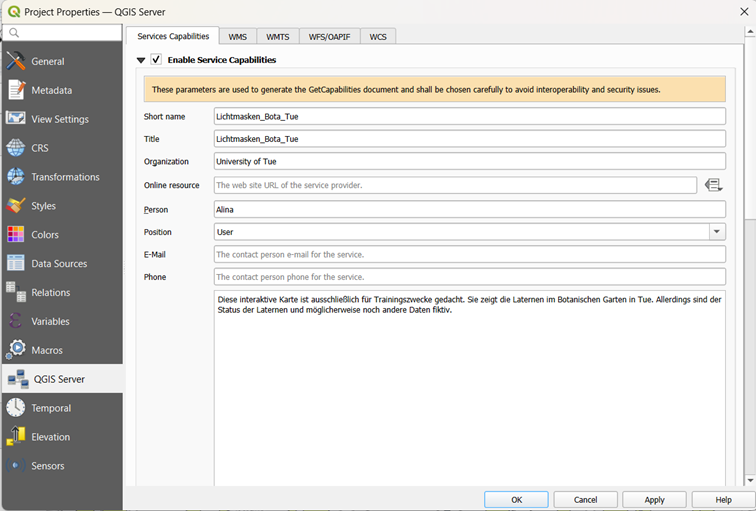
QGIS Server Plugin in QGIS - Service Capabilities#
QGIS Server Plugin in QGIS - WMS definieren#
Diesmal wird allerdings nicht der Reiter WMS, sondern der Reiter WFS/OAPIF bearbeitet. Dieser ist Ihnen vielleicht bereits bei der Erstellung der WMS-Datei aufgefallen und vielleicht haben Sie sich schon gefragt, was genau sich hinter Layer, Publizieren, Geometriegenauigkeit, Update, Einfügen und Löschen verbirgt. Darauf wird im Folgenden etwas genauer eingegangen.
QGIS Server Plugin in QGIS - WFS/OAPIF definieren#
Published#
Unter Published können Sie auswählen, ob der Layer in der WFS/OAPIF-Datei veröffentlich wird oder nicht.
Wenn aktiviert:
der Layer wird über WFS/OAPIF veröffentlicht
Clients können ihn als Feature-Layer abrufen
Wenn nicht aktiviert: • Layer existiert im Projekt, aber nicht als WFS/OAPIF Service
Geometry precision#
Die Geometry precision bestimmt, mit wie vielen Dezimalstellen die Koordinaten ausgeliefert werden. Das kann sinnvoll sein, um die Datenmenge zu reduzieren oder Geometrien leichter zu generalisieren. Beispiel: • 8 Dezimalstellen = extrem genau (auf cm/mm Ebene bei WGS84) • weniger Dezimalstellen = weniger Datenvolumen, schnellere Übertragung
Update#
Erlaubt, dass ein Client bestehende Features verändern darf und somit einen Schreibzugriff hat oder auch nicht. Beispiel:
Attribut ändern
Geometrie verschieben
Insert#
Erlaubt, dass ein Client neue Features (Datensätze) hinzufügen darf. Beispiel:
Neuer Lichtmast als Punkt erfassen bzw. hinzufügen
Delete#
Erlaubt, dass ein Client (bspw. in QGIS) Features (Datensätze) löschen darf.
Was kann man damit machen (praktisch)?#
Wenn du WFS mit Insert/Update/Delete aktivierst, könnten Nutzer z.B.:
WFS -T = Transaction (OCG Standard)
über QGIS direkt auf deinen Serverlayer zugreifen
Features editieren wie bei einer Datenbank
Änderungen speichern → landen im Backend
Das ist sehr mächtig, aber auch riskant.
Wichtiger Hinweis (Sicherheit)#
Wenn du Update/Insert/Delete aktivierst, solltest du unbedingt:
Benutzerrechte sauber regeln
Authentifizierung nutzen
Datenbankrechte einschränken
Logging/Backup haben
Sonst könnte theoretisch jemand Daten löschen oder verfälschen.
Fazit#
WMS: für Kartenbilder (sicher, schnell, Karte wird angezeigt)
WFS/OAPIF: für echte Geodaten (Analyse, Download, ggf. Editieren)